چرا سایت وردپرس در لوکال سریع است اما روی هاست کند می شود؟ بررسی کامل

یکی از سوالات مهمی که بسیاری از طراحان سایت و کاربران وردپرس بعد از انتقال پروژه خود از محیط لوکال به هاست با آن مواجه میشوند این است:
چرا سایت وردپرسی من روی سیستم شخصی بسیار سریع اجرا می شود اما وقتی آن را روی هاست واقعی قرار می دهم، سرعت بارگذاری آن کاهش پیدا میکند؟
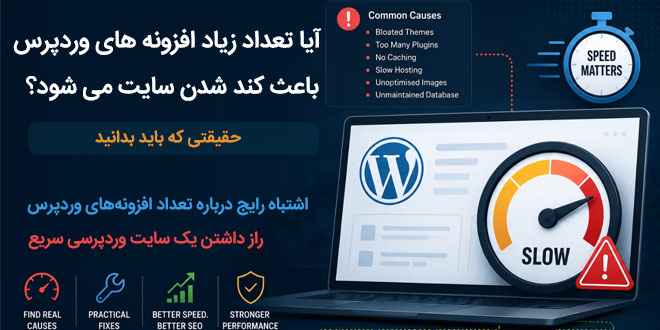
این اتفاق یکی از مشکلات رایج در فرآیند طراحی و بهینه سازی سایت است. ممکن است شما یک قالب، افزونه یا کد نویسی اختصاصی را روی سیستم خود آزمایش کنید و همه چیز سریع و روان باشد، اما همان سایت پس از انتقال به هاست با افزایش زمان لود، کندی پنل مدیریت یا تأخیر در نمایش صفحات مواجه شود.
برای مثال:
✅ اجرای سایت روی لوکال : کمتر از ۱ ثانیه
❌ اجرای همان سایت روی هاست : چندین ثانیه زمان برای بارگذاری
اما دلیل این تفاوت چیست؟ آیا همیشه مشکل از شرکت هاستینگ است؟
پاسخ کوتاه این است : خیر.
در بسیاری از مواقع، کندی سایت به دلیل عواملی است که هنگام کار در محیط لوکال اصلاً مشاهده نمی شوند.
آیا واقعاً هاست شما کند است؟
اولین واکنش بسیاری از کاربران هنگام مشاهده سرعت پایین سایت این است:
«هاست من ضعیف است، باید سرویس قوی تری خریداری کنم.»
اما قبل از ارتقای هاست باید دلیل اصلی کندی را پیدا کرد.
ممکن است سرور شما عملکرد مناسبی داشته باشد، اما سایت برای بارگذاری کامل منتظر دریافت فایل هایی از سرویس های خارجی باشد. در این شرایط، حتی قوی ترین هاست هم نمی تواند تأخیر ایجاد شده توسط منابع خارجی را کاملاً برطرف کند.
به همین دلیل، بررسی دقیق درخواست های سایت قبل از تغییر سرویس میزبانی اهمیت زیادی دارد.
اگر هنگام مدیریت سایت وردپرسی خود مخصوصاً فروشگاه های ووکامرس با کندی پیشخوان، تأخیر در باز شدن صفحات مدیریت یا کاهش سرعت بخش سفارشات و محصولات مواجه هستید، پیشنهاد می کنیم مقاله رفع کند بودن پیشخوان فروشگاه ووکامرس وردپرس را مطالعه کنید.
تفاوت اصلی سایت لوکال و سایت روی هاست چیست؟
وقتی وردپرس را روی سیستم شخصی اجرا می کنید، شرایط معمولاً بسیار ایده آل است.
در محیط لوکال:
✅ فایل ها مستقیماً از هارد یا SSD سیستم خوانده می شوند
✅ فاصله شبکه تقریباً وجود ندارد
✅ DNS خارجی درگیر نیست
✅ محدودیت های اینترنت کاربران واقعی وجود ندارد
✅ بسیاری از درخواست های خارجی با سرعت بیشتری پاسخ داده می شوند
اما زمانی که سایت روی هاست قرار می گیرد، شرایط تغییر می کند.
کاربر واقعی ممکن است با موارد زیر مواجه شود:
❌ اینترنت ضعیف تر
❌ تأخیر شبکه
❌ سرعت پایین DNS
❌ محدودیت دسترسی به برخی سرویس های خارجی
❌ فاصله زیاد کاربر تا سرور منابع خارجی
به همین دلیل ممکن است یک سایت در سیستم شما فوق العاده سریع باشد اما برای کاربران واقعی تجربه متفاوتی ایجاد کند.
اولین کاری که باید هنگام کندی سایت انجام دهید
قبل از اینکه هاست را تغییر دهید یا هزینه بیشتری برای سرور پرداخت کنید، ابتدا باید بفهمید مرورگر هنگام باز کردن سایت منتظر چه چیزی می ماند.
برای این کار:
مرورگر گوگل کروم را باز کنید.
روی صفحه سایت کلیک راست کرده و گزینه Inspect را انتخاب کنید.
وارد تب Network شوید.
صفحه را دوباره Refresh کنید.
فایل ها و درخواست هایی که زمان زیادی برای بارگذاری نیاز دارند را بررسی کنید.
در این بخش معمولاً مشخص می شود مشکل اصلی از کجاست.
ممکن است ببینید سایت در حال دریافت فایلهایی از دامنه های مختلف است، مانند:
fonts.googleapis.com
gstatic.com
cdn.jsdelivr.net
unpkg.com
سرویس های آمارگیری
اسکریپت های تبلیغاتی
هر کدام از این درخواست ها میتوانند بخشی از زمان بارگذاری صفحه را مصرف کنند.
درخواست های خارجی چگونه سرعت سایت را کاهش میدهند؟
هر بار که یک صفحه باز می شود، مرورگر باید فایل های مختلفی را دریافت کند.
این فایل ها میتوانند شامل موارد زیر باشند:
فایلهای CSS
فایلهای JavaScript
فونتها
تصاویر
فایل های API
اسکریپت های شخص ثالث
اگر یکی از این فایل ها روی سرور دیگری قرار داشته باشد، مرورگر باید ابتدا با آن سرور ارتباط برقرار کند.
این فرآیند شامل:
پیدا کردن DNS
ایجاد اتصال
ارسال درخواست
دریافت پاسخ
دانلود فایل
است.
حالا تصور کنید یک صفحه وردپرس به جای دریافت منابع فقط از هاست شما، باید به ۱۰ دامنه مختلف متصل شود.
حتی اگر هاست شما بسیار قدرتمند باشد، باز هم تأخیر شبکه می تواند سرعت نهایی را کاهش دهد.
اگر دیتابیس وردپرس شما به مرور زمان با اطلاعات اضافی مانند رونوشت نوشته ها، دیدگاه های حذف شده، داده های موقت و اطلاعات باقی مانده از افزونه ها شلوغ شده است، پیشنهاد میکنیم افزونه Database Cleaner حذف دادههای اضافی دیتابیس و افزایش سرعت سایت را بررسی کنید. این افزونه با پاکسازی اطلاعات غیر ضروری دیتابیس به بهبود عملکرد وردپرس، کاهش حجم جداول و افزایش سرعت بارگذاری سایت کمک میکند.
نمونه واقعی از یک فایل کند کننده سایت
گاهی یک فایل کوچک می تواند تأثیر زیادی روی سرعت داشته باشد.
برای مثال فایل:
libphonenumber-max.js
اگر از یک CDN خارجی دریافت شود، ممکن است در برخی شرایط باعث افزایش زمان بارگذاری شود.
در اتصال های سریع شاید این تأخیر محسوس نباشد، اما برای کاربران با اینترنت ضعیف تر یا شرایط شبکه نامناسب، همین فایل می تواند چند صد میلی ثانیه تا چند ثانیه زمان اضافه ایجاد کند.
مهم ترین منابع خارجی که باید بررسی شوند
برای افزایش سرعت وردپرس، تمام منابعی که خارج از دامنه اصلی سایت بارگذاری می شوند باید بررسی شوند.
برخی از رایج ترین موارد:
فونت های خارجی
فونت هایی مانند Google Fonts در بسیاری از قالب ها استفاده می شوند.
اگر این فونت ها از سرور خارجی دریافت شوند، ممکن است باعث ایجاد تأخیر در نمایش متن شوند.
راهکار:
✅ استفاده از فونت های محلی
✅ قرار دادن فایل فونت روی هاست خودتان
✅ بهینه سازی درخواست های مربوط به فونت
کتابخانه های JavaScript خارجی
بعضی قالب ها و افزونه های وردپرس از کتابخانه هایی استفاده می کنند که از CDN دریافت می شوند.
مانند:
کتابخانه های جاوا اسکریپت
فایل های UI
اسکریپت های کمکی
در برخی شرایط بهتر است این فایل ها به صورت محلی روی هاست قرار بگیرند.
ابزارهای آمارگیری و تبلیغات
اسکریپت های شخص ثالث مانند ابزارهای تحلیل، چت آنلاین و تبلیغات ممکن است سرعت سایت را کاهش دهند.
این ابزارها معمولاً کنترل کاملی روی زمان پاسخ دهی ندارند و کندی آن ها مستقیماً روی سایت شما تأثیر می گذارد.
آیا افزایش منابع هاست همیشه سرعت را بیشتر میکند؟
خیر.
گاهی کاربران برای حل مشکل سرعت، هاست خود را ارتقا می دهند:
2 گیگ رم ارتقا پیدا میدهند به 8 گیگ رم
اما بعد از تغییر سرویس متوجه می شوند سرعت سایت تفاوت زیادی نکرده است.
دلیل این موضوع این است که مشکل اصلی منابع سرور نبوده، بلکه تعداد درخواست ها، فایل های خارجی، افزونه های سنگین یا کدنویسی نامناسب باعث کندی شده است.
در بسیاری از پروژه ها، حذف یک فایل اضافی یا بهینه سازی یک اسکریپت می تواند نتیجه ای بهتر از افزایش منابع هاست ایجاد کند.
برای بهبود عملکرد وردپرس فقط بهینه سازی تصاویر و فایل های اضافی کافی نیست؛ فشرده سازی اطلاعات ارسالی بین سرور و مرورگر هم نقش مهمی در سرعت سایت دارد. با مطالعه مقاله بهینه سازی سرعت سایت با فعال سازی Gzip در وردپرس میتوانید با روش های فعال سازی Gzip، کاهش حجم فایل های منتقل شده و افزایش سرعت نمایش صفحات آشنا شوید و یکی از عوامل مهم کندی سایت را برطرف کنید.
ابزارهای مناسب برای بررسی سرعت سایت وردپرس
برای تحلیل دقیق تر سرعت سایت میتوانید از ابزارهای زیر استفاده کنید:
Google PageSpeed Insights
GTmetrix
WebPageTest
بخش Network مرورگر
این ابزارها به شما کمک می کنند بفهمید:
✅ کدام فایل ها دیر لود می شوند
✅ چه درخواست هایی بیشترین زمان را مصرف می کنند
✅ چه منابعی باعث کاهش سرعت شده اند
✅ چه بهینه سازیهایی باید انجام شود
چک لیست نهایی قبل از خرید هاست جدید
قبل از اینکه هزینه بیشتری برای هاست پرداخت کنید، این موارد را بررسی کنید:
✅ درخواست های خارجی سایت را بررسی کنید
✅ فونت های خارجی را کنترل کنید
✅ فایل های JavaScript سنگین را شناسایی کنید
✅ افزونه های غیرضروری را حذف کنید
✅ تصاویر را بهینه کنید
✅ کش وردپرس را فعال کنید
✅ فایل های CSS و JS اضافی را کاهش دهید
جمع بندی؛ همیشه هاست مقصر نیست!
کند بودن سایت وردپرس پس از انتقال از لوکال به هاست، همیشه به معنی ضعیف بودن سرور نیست.
گاهی دلیل اصلی، منابعی هستند که خارج از کنترل شما بارگذاری می شوند؛ فایل هایی که از دامنه های دیگر دریافت می شوند و باعث ایجاد تأخیر در فرآیند نمایش سایت میشوند.
قبل از خرید هاست قوی تر، ابتدا بررسی کنید مرورگر کاربر دقیقاً منتظر چه چیزی است.
با یک بررسی ساده در بخش Network می توانید دلیل واقعی کندی سایت را پیدا کنید و با چند بهینه سازی اصولی، سرعت سایت وردپرسی خود را بدون هزینه اضافی افزایش دهید. در صورتی که خواستار بهینه سازی سایت خود هستید میتوانید با ما در ارتباط باشید تا در کمترین زمان ممکن بهینه سازی برای سایت شما را انجام دهیم